

SMTP instellingen voor TYPO3
Binnen TYPO3 CMS is standaard de optie om gebruik te maken van SMTP authenticatie, een onderdeel wat wij vereisen, dit om misbruik van onze mail adressen en IP adressen te kunnen voorkomen. Je kan dit instellen binnen TYPO3 CMS met de volgende stappen.
Stap 1, log in met je gegevens binnen je TYPO3 Applicatie.
Stap 2, zorg ervoor dat je een mail adres onder je domeinnaam hebt aangemaakt die je hiervoor kunt gebruiken. We raden aan om hier niet je hoofd email adres voor te gebruiken, maar bijvoorbeeld een send@ adres.
Noteer de gegevens even op een veilige plek voor de volgende stappen.
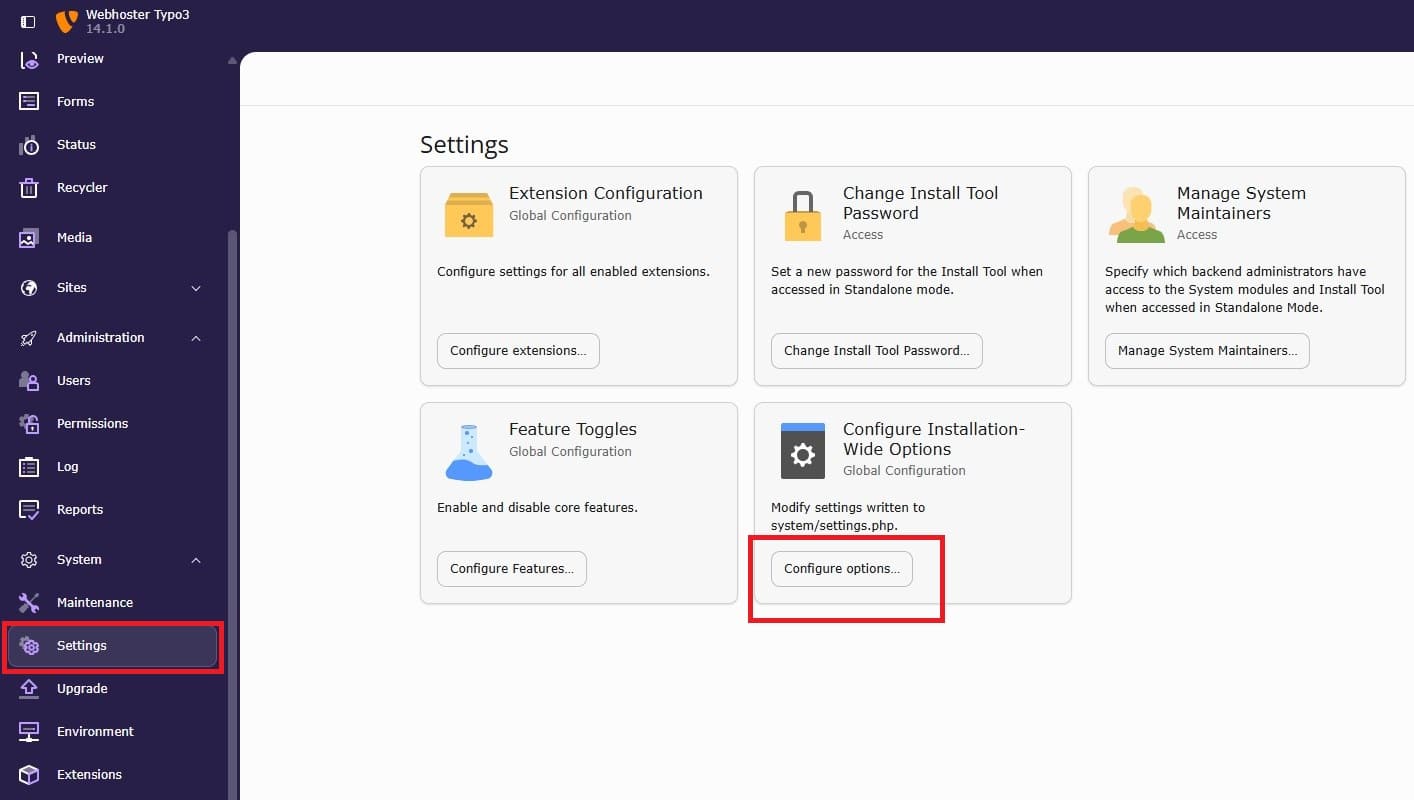
Stap 3, ga naar de instellingen en vervolgens naar de opties met het zwarte scherm en tandwiel:
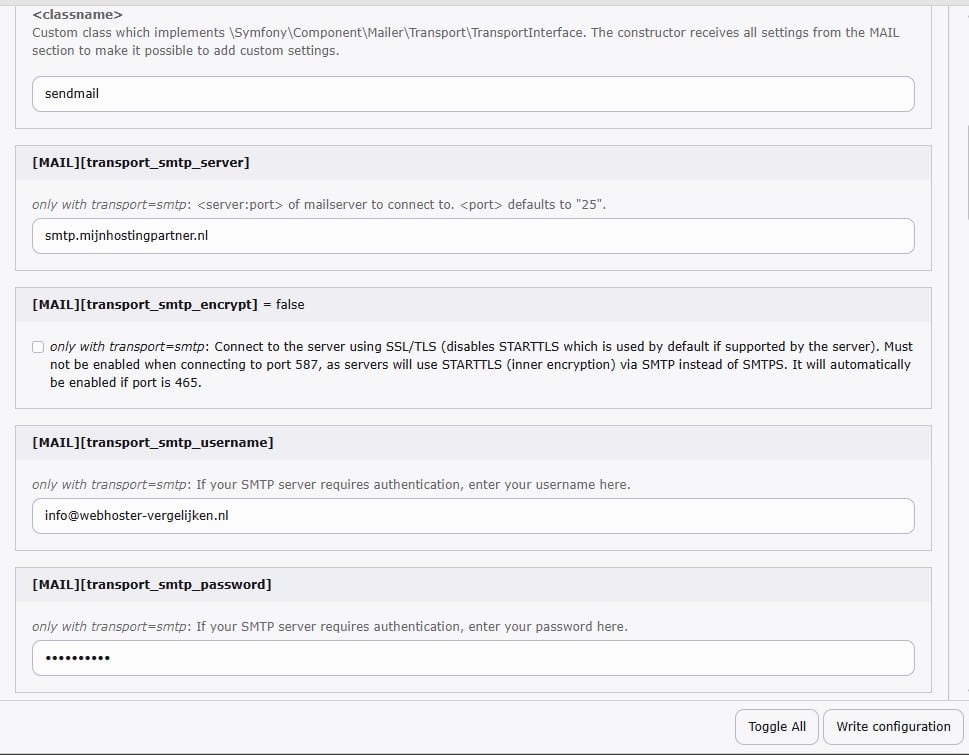
Stap 4, Zoek de optie voor Mail, en vouw dit scherm even uit om toegang te krijgen tot de instellingen.

Stap 5, voer bij de volgende opties de gegevens aan:
mail Transport_smtp_server: smtp.mijnhostingpartner.nl
mail transport_smtp_username: voer hier je email adres aan zoals aangemaakt via het klantenpanel.
mail transport_smtp_password: voer hier het wachtwoord van het email adres in, hierom is het dus aan te raden om een separaat email adres hiervoor te gebruiken. Mocht je het wachtwoord van je email adres een keer wijzigen, dan hoef je dit hier niet opnieuw door te voeren.
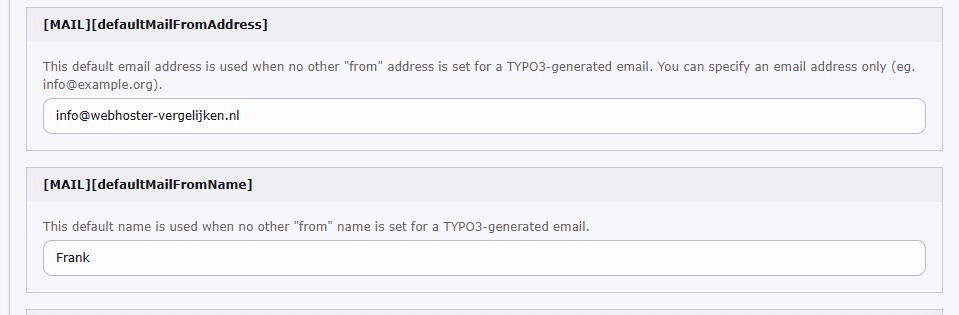
Indien gewenst, kan je ook op deze plek het default email adres instellen hiervoor, dit kan een ander email adres zijn dan die je gebruikt voor de SMTP Authenticatie:
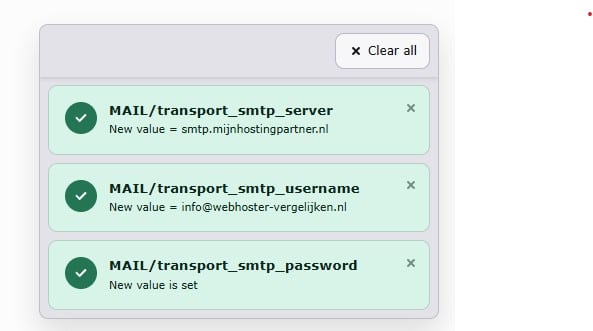
Stap 6, Sla hierna de wijzigingen op. En ga door naar de test om dit gelijk even te controleren.
Stap 7, de test kan je vinden onder Omgeving -> Test Mail setup.
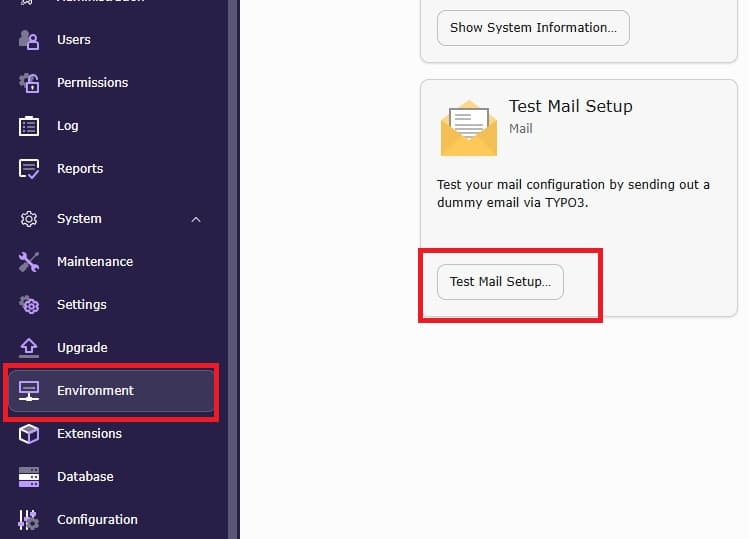
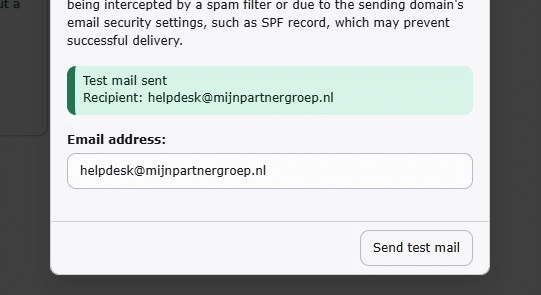
Stap 8, Vul even een extern email adres in voor de zekerheid, en verstuur de test mail. Met enige ogenblikken dien je hem dan binnen zien rollen op je test email adres.
En dat zijn verder alle stappen die nodig zijn om je Email in te stellen binnen het TYPO3 Content Management Systeem, kom je er nog niet uit, neem dan even screenshots van je instellingen, en noteer het tijdstip waarop je de test email hebt verzonden. Dit vervolgens even melden in het ticketsysteem. Dan kunnen we dit nog voor je nakijken in de logs.